


BigBoss(ビッグボス)の各種入金方法についてご案内します。
以下、このページに記載されている内容です。
[char no=”18″ char=”BigBoss”]目次から知りたい項目へジャンプできるので、よろしければご活用ください。[/char]
- YOKI

-
最新版BigBoss入金マニュアルです。BigBoss各種入金方法について、仕様から入金手順、入金できない場合の対処法まで丁寧に解説していきます。
BigBoss入金方法比較表
まずは日本在住の方が利用可能な入金方法について比較表を載せておきます。
| 入金方法 | 国内銀行送金 | bitwallet | クレジットカード | BXONE | 暗号通貨 | Slash |
|---|---|---|---|---|---|---|
| オススメ度 | ★★★ | ★★★ | ★★ | ★ | ★ | ★★★ |
| 反映時間 | 0~1営業日 | 即時反映 | 即時反映 | 即時反映 | 0~2営業日 | 即時反映 |
| 最低入金額 | 無制限 | 1万円 | 5万円 | 5,000円 | 無制限 | 無制限 |
| 最大入金額 | 無制限 | 300万円/1回 | 50万円/月 | 無制限 | 無制限 | 無制限 |
| 対応通貨 | JPY | JPYUSD | JPYUSD | JPYUSD | BTCETHUSDT | Ethereum BNB Chain Matic Avalanche |
| 手数料 | 無料※ | 無料 | 無料 | 無料 | 無料 | 無料 |
※国内銀行送金の入金手数料は、入金額5万円以上の場合のみ無料となります。
入金額が5万円未満の場合は手数料1,000円が発生します。
| 国内銀行送金 | |
|---|---|
| オススメ度 | ★★★ |
| 反映時間 | 0~1営業日 |
| 最小入金額 | 無制限 |
| 最大入金額 | 無制限 |
| 対応通貨 | JPY |
| 手数料 | 無料※ |
| ※国内銀行送金の入金手数料は、入金額5万円以上の場合のみ無料となります。入金額が5万円未満の場合は手数料1,000円が発生します。 | |
| bitwallet | |
| オススメ度 | ★★★ |
| 反映時間 | 即時反映 |
| 最小入金額 | 1万円 |
| 最大入金額 | 300万円/1回 |
| 対応通貨 | JPY、USD |
| 手数料 | 無料 |
| クレジットカード | |
| オススメ度 | ★★ |
| 反映時間 | 即時反映 |
| 最小入金額 | 5万円 |
| 最大入金額 | 50万円/月 |
| 対応通貨 | JPY、USD |
| 手数料 | 無料 |
| BXONE | |
| オススメ度 | ★ |
| 反映時間 | 即時反映 |
| 最小入金額 | 5,000円 |
| 最大入金額 | 無制限 |
| 対応通貨 | JPY、USD |
| 手数料 | 無料 |
| 暗号通貨 | |
| オススメ度 | ★ |
| 反映時間 | 0~2営業日 |
| 最小入金額 | 無制限 |
| 最大入金額 | 無制限 |
| 対応通貨 | BTC、ETH、USDT |
| 手数料 | 無料 |
| Slash | |
| オススメ度 | ★★★ |
| 反映時間 | 即時反映 |
| 最小入金額 | 無制限 |
| 最大入金額 | 無制限 |
| 対応通貨 | Ethereum、BNB Chain、Matic、Avalancheなど |
| 手数料 | 無料 |
[char no=”12″ char=”YOKI”]入金方法にはそれぞれに長所や短所がありますが、出金時の手間なども含め総合的に考慮すると、「国内銀行送金」と「bitwallet」がオススメです。[/char]
CRYPTOS口座は、仮想通貨取引専門のオプション口座となっており、入金も仮想通貨で行う口座です。手順は、LIVE口座への仮想通貨入金と同様ですので、こちらを参考にしてください。
BigBossの入出金ルール
入金は必ずBigBoss口座と同一名義で
入金の際は、必ずBigBoss登録名義と同一名義にて送金を行うようお願いいたします。
家族や会社、他人名義で送金した資金は、返金処理されてしまうのでご注意ください。

クレジットカード入金した金額分は、60日間以内に出金できない
クレジットカード入金された入金額分は、入金日から60日間は出金できません。
60日間以内に出金する予定がある場合は、他の入金方法を選択しましょう。
取引口座への入金後、出金の前に1回以上の取引が必要
BigBossでは、入金してから一回も取引を行っていない取引口座からの出金ができません。
確実に取引ができるか入金前によく検討し、出金の前には必ず1回以上取引を行うようにしてください。
国内銀行送金で入金する方法
国内銀行送金は、BigBossで最も一般的な入金方法で、銀行口座さえ持っていれば、基本すべての方が利用可能な入金方法となっています。
注意点として「銀行営業時間外は翌営業日に着金する場合がある」という事をあらかじめご留意ください。
まずは以下、国内銀行送金の特徴をご覧ください。
国内銀行入金の特徴
| 入金に関する仕様 | |
|---|---|
| 反映時間 | 0~1営業日 |
| 最低入金額 | 無制限 |
| 最大入金額 | 無制限 |
| 対応通貨 | JPY |
| 手数料 | 5万円以上無料 5万円未満千円 |
メリット
- 5万円以上の入金で手数料無料
- 口座反映まで0~1営業日
- ネットバンキング利用可能
デメリット
- 5万円未満の入金だと手数料1,000円
- 銀行の振込手数料は自己負担
- 銀行営業時間外の送金は翌営業日扱い
- 日本円以外は入金不可
| オススメ度 | 出金の利便性 | スピード重視 | 複数の基本通貨 | 手数料を節約 | 1万円未満で |
|---|---|---|---|---|---|
| ★★★ |
[char no=”12″ char=”YOKI”]国内銀行送金について簡単な概要は以上です。続いて「国内銀行送金による入金手順」について注意点など含め詳しく解説していきます。[/char]
国内銀行送金による入金手順
STEP1. BigBossマイページへログイン
国内銀行送金による入金手続きは数分で完了します。
まずは以下のボタンからBigBossトップページへ進み、マイページにログインして下さい。
サイトメニューから「マイページ(ログイン)ログイン」をクリックタップすると、ログインページへアクセスできます。


STEP2. 国内銀行入金を選択
マイページへログインしたら、画面左側にある「menu」ボタンをタップして、「入金」から「国内銀行入金」を選択しましょう。


STEP3. 入金先口座を選択する
画面が切り替わったら、「入金先口座を選択する」という項目までスクロールし、入金するリアル口座を選択して下さい。


STEP4. 表示された銀行口座情報を確認する
すると、振込先となる銀行口座情報や、振込時の注意事項が表示されます。
この画面はスクリーンショットやメモを取るなどして、保存しておきましょう。


STEP5. 銀行窓口やATM、ネットバンキングから送金する
あとは表示された振込先に銀行から振込み手続きを行うのみとなります。
振込み手続きを行う際、振込人名義欄にBigBoss口座の「MT4/5アカウント番号」と「名前(ローマ字)」を入力して下さい。
振込人名の記入例:670000 Taro Yamada
記入例のように口座番号と名前間にはスペースを一つずつ入れてください。
[char no=”12″ char=”YOKI”]万が一、入金額が口座へ反映されない場合は、問題発生の可能性を考慮し、次の「入金できない原因と対処法」をご確認ください。[/char]
国内銀行送金でBigBossへ入金できない原因と対処法
- 振込依頼人が指定のものと異なる
- 300万円以上の入金を行った
原因1. 振込依頼人が指定のものと異なる
国内銀行送金での入金手続きを行うと、振込依頼人として「口座番号 名前」を英数字で入力するよう求められます。
(例::670000 Taro Yamada)
第一に、振込人名義は、必ずBigBoss口座名義と一致させる必要があります。
家族や会社、他人名義での送金も、返金対象となり入金できないためご注意ください。
第二に、口座番号の入力を忘れた場合、入金の自動反映が行われません。
もし入金後に口座番号の入力忘れに気付いたら、BigBossサポートへ「お名前、入金口座番号、入金額、入金日、入金明細」を送付の上ご連絡ください。
振込時、入金先BigBoss口座の番号と名義を入力してみましょう。
口座番号の入力忘れに気付いたら、BigBossサポートへ連絡して下さい。
以下、BigBoss日本語サポートのメールアドレスになります。
原因2. 300万円以上の入金を行った
一回で300万円以上を入金した場合、BigBoss側で承認作業が必要となるため、入金反映は通常より時間がかかります。
1営業日が経っても、入金額が反映されない場合は、BigBossサポートへ連絡してください。
[char no=”12″ char=”YOKI”]国内銀行送金の入金手順は以上になります。次は、クレジットカードでの入金方法を解説していきます。[/char]
クレジットカードから入金する方法
カード入金は、手軽に素早く入金したい方におすすめの入金手段です。
「1カ月あたりの最大入金額が50万円まで」「事前に登録が必要」というデメリットもあるため、以下に記載した特徴をよく理解したうえでご利用ください。
カード入金の特徴
| 入金に関する仕様 | |
|---|---|
| 反映時間 | 即時 |
| 最低入金額 | 5万円 |
| 最大入金額 | 毎月50万円まで |
| 対応ブランド | VISA/Master/JCB |
| 対応通貨 | JPY、USD |
| 手数料 | 無料 |
メリット
- 入金手数料が無料
- 口座反映は即時
- 営業日なら24時間入金可能
- 日本円、米ドルに対応
デメリット
- カード会社によっては入金できない場合がある
- カードで入金した資金は60日間出金できない
- デビットカードは非対応
(クレジット決済機能付きのデビットカードは利用可能)
| オススメ度 | 出金の利便性 | スピード重視 | 複数の基本通貨 | 手数料を節約 | 1万円未満で |
|---|---|---|---|---|---|
| ★★ |
- BigBossに登録し、認証されたカードのみ利用可能
- カード登録の認証に最大1営業日を要する
- カード登録は各ブランド1枚まで
- 入金額は「5万円」「10万円」「20万円」「30万円」「50万円」のいずれかのみ選択可能
[char no=”12″ char=”YOKI”]クレジットカードによる入金の概要は以上です。続いてクレジットカードの入金手順を解説していきます。[/char]
クレジットカードの登録手順
初めて利用するクレジットカードは、入金前にBigBossに登録する必要があります。
ここからはクレジットカードの登録手順を解説していきます。
「すでにカードを登録済み」という方は後述のクレジットカードによる入金手順にスキップして下さい。
STEP1. BigBossマイページへログイン
まずは以下のボタンからBigBossトップページへ進み、マイページにログインして下さい。
サイトメニューから「マイページ(ログイン)ログイン」をクリックタップすると、ログインページへアクセスできます。
STEP2. クレジットカード入金を選択
マイページへログインしたら、画面左側にある「menu」ボタンをタップして、「入金」から「クレジットカード入金」を選択しましょう。


STEP3. クレジットカード認証申請
すると「クレジットカード入金」の画面が開きます。
画面下部にある「クレジットカード認証申請へ」をクリックタップして下さい。


「カードブランド」「カード番号」を入力して、「セルフィー動画登録へ」をクリックタップして下さい。


STEP4. セルフィー動画をアップロード
すると「セルフィ―動画登録」という画面が開きます。
ここでは、「セルフィー動画」のアップロードを行います。
セルフィー動画とは、入金に利用するカードを手に持った自撮り動画撮影の事で、クレジットカードの所有者であることを証明するために必要となります。
セルフィー動画の撮影例はユーザーページ内の「セルフィー動画登録」画面では確認できます。


動画のアップロード前に、提出する動画が以下の6つのチェックリストに全て該当しているかご確認下さい。
- 動画内に、本人の顔とクレジットカードが同時に映っている。
- カード名義、クレジットカード番号の下4桁が確認できる。
- ご自身以外の人物が写り込んでいない。
- 顔は正面を向き、無帽で髪が目にかかっていない。
- クレジットカードを近づけ、前後に90度傾けるシーンが含まれている。
- カード面に光が反射していない。
- .mp4または.MOV ファイルで、ファイルサイズは30MB以下である。
動画が用意できたら、「ファイル選択」をクリックタップし、セルフィー動画をアップロードします。
アップロードができたら「確認画面へ」をクリックタップして下さい。


STEP5. 登録内容を確認
すると「クレジットカード情報確認」という画面が開くので、カード情報やセルフィー動画に間違いが無いか確認しましょう。
問題が無ければ「申請登録する」をクリックタップして下さい。


すると、「クレジットカード情報の申請が完了しました。」が表示されます。
「申請状況を確認」をクリックタップして、クレジットカードの申請状況を確認できます。


以上でクレジットカードの登録作業は完了です。
あとはBigBossで審査が完了するのを待つのみとなります。
STEP6. 審査完了を待つ
カードの登録審査は1営業日以内に完了し、登録したメールアドレス宛にメールが届きます。


[char no=”12″ char=”YOKI”]上記メールの受け取りをもって、クレジットカードの登録が完了となります。再度BigBossマイページにログインし、入金手続きを進めましょう。[/char]
クレジットカードによる入金手順
STEP1. BigBossマイページへログイン
まずは以下のボタンからBigBossトップページへ進み、マイページにログインして下さい。
サイトメニューから「マイページ(ログイン)ログイン」をクリックタップすると、ログインページへアクセスできます。
STEP2. クレジットカード入金を選択
マイページへログインしたら、画面左側にある「menu」ボタンをタップして、「入金」から「クレジットカード入金」を選択しましょう。
STEP3. 入金内容を入力
するとクレジットカード入金画面が開きます。
「入金先口座」「入金額」「カードブランド」「電話番号」を入力し、「次へ」をクリックタップして下さい。
入金額は5万円、10万円、20万円、30万円、50万円のいずれかのみ選択可能です。


STEP4. SMS認証
続いて、SMSによる認証作業を行います。
「電話番号」にSMSメッセージを受け取る携帯電話番号を入力し、「SMSを送信する」をクリックタップして下さい。


すると以下のようなSMSが届くので、認証トークンである6桁の数字をコピーします。

先程の画面に戻り、「トークン」にコピーした6桁の数字を貼り付け、「次へ」をクリックタップして下さい。


STEP5. カード情報を入力
続いて、入金に使用するクレジットカード情報をご入力ください。
全ての入力が終わったら「入金する」をクリックタップして下さい。


以上でクレジットカードによる入金手続きは完了です。
カード決済が完了すると、入金額は即座に取引口座へ反映されます。
[char no=”12″ char=”YOKI”]万が一、入金額が口座へ反映されない場合は、問題発生の可能性を考慮し、次の「入金できない原因と対処法」をご確認ください。[/char]
クレジットカードでBigBossへ入金できない原因と対処法
- BigBossユーザー本登録が未完了になっている
- 入金できないカードを使用している
- 入金額がカードの利用限度額を超えている
- カードでの入金上限を超えている
- カードの有効期限が切れている
原因1. BigBossユーザー本登録が未完了になっている
ユーザー本登録が未完了の場合、クレジットカードで入金できません。
BigBossへ「本人確認書類」と「住所証明書類」を提出して、ユーザー本登録を完了させる。
BigBossユーザー本登録の手順は、以下の記事をご参照下さい。
原因2. 入金できないカードを使用している
以下、BigBossへ入金可能なカードブランドになります。
UnionPay、AMEX、Dinersなどのカードは利用不可となっています。
| カードブランド | クレジットカード |
|---|---|
| VISA | |
| Master | |
| JCB | |
| UnionPay | |
| AMEX | |
| Diners |
[char no=”12″ char=”YOKI” class=”m30-t”]また、BigBossで利用可能なブランドのクレジットカードでも、発行会社によっては証券会社への送金を制限している場合もあります。[/char]
別のVISA Master JCBカードで試してみる
原因3. カードの限度額を超えている
クレジットカードのショッピング枠は、利用するカードによって限度額が設定されています。
限度額を超える金額をリクエストした場合は、BigBossへ入金できません。
クレジットカードの利用限度額は、支払日が過ぎてから回復するので注意してください。
[char no=”12″ char=”YOKI”]カード限度額は、カードを発行している会社/銀行の会員ページで確認することができます。[/char]
限度額の上限設定を変更するか、別のカードを使用する
原因4. カードでの入金上限を超えている
BigBossでは、クレジットカードで入金できる金額は、ひと月あたり5,000ドル(50万円)までとなっており、それを超過する金額は入金できません。
翌月に再度入金するか、他の入金方法を使用する
原因5. カードの有効期限が切れている
有効期限が切れているカードは、当然ながら利用できません。
ブラウザに記憶させたカード情報で入金している場合は、有効期限切れに気づかない場合もあります。
現物のクレジットカードで、カードの有効期限を確認してみましょう。
有効期限内のカードか、別のカードを利用しましょう。
[char no=”12″ char=”YOKI”]クレジットカードによる入金方法の解説は以上です。次は、bitwalletでの入金方法を解説していきます。[/char]
bitwallet(ビットウォレット)から入金する方法
bitwalletとは、国際送金とオンライン決済を提供している電子ウォレットで、日本を中心に普及しています。
bitwallet口座に資金を入れておく必要がありますが、現状ではBigBossで最も使いやすい入金方法です。
bitwallet入金の特徴
| 入金に関する仕様 | |
|---|---|
| 反映時間 | 即時反映 |
| 最低入金額 | 1万円 |
| 最大入金額 | 300万円 |
| 対応通貨 | JPY、USD |
| 手数料 | 無料 |
メリット
- 入金後に口座へ即時反映
- 営業時間内ならいつでも入金可能
- 日本円、米ドルに対応
デメリット
- bitwallet口座の開設、入金が別途必要
- bitwallet口座への入金する際に手数料が発生
| オススメ度 | 出金の利便性 | スピード重視 | 複数の基本通貨 | 手数料を節約 | 1万円未満で |
|---|---|---|---|---|---|
| ★★★ |
bitwallet口座の開設や入金は、以下の記事をご参照下さい。
[char no=”12″ char=”YOKI”]bitwalletによる入金の概要は以上です。続いて「bitwalletによる入金手順」について注意点など含め詳しく解説していきます。[/char]
bitwallet(ビットウォレット)による入金手順
STEP1. BigBossマイページへログイン
bitwalletによる入金手続きは数分で完了します。
まずは以下のボタンからBigBossトップページへ進み、マイページにログインして下さい。
サイトメニューから「マイページ(ログイン)ログイン」をクリックタップすると、ログインページへアクセスできます。
STEP2. bitwallet入金を選択
マイページへログインしたら、画面左側にある「menu」ボタンをタップして、「入金」から「bitwallet入金」を選択しましょう。


STEP3. 入金先口座、入金額を選択
すると「bitwallet入金」という画面が表示されます。
「入金先口座」「入金通貨」「入金額」を記入し、「次へ」をクリックタップして下さい。


STEP4. bitwalletへ移行
ここからはbitwalletの決済手続きになります。
bitwalletのログイン画面が表示されるので、メールアドレスとパスワードを入力しログインしてください。


続いて、SMSによる認証作業を行います。
bitwelletで登録した電話番号あてに、6桁の認証番号が書かれたSMSが送られてきます。
認証番号を入力し、「確認する」をクリックタップします。


STEP5. bitwalletで決済
入金内容を確認したら、「決済する」をクリックタップしましょう。


以上でbitwallet入金は完了です。
[char no=”12″ char=”YOKI”]万が一、入金額が口座へ反映されない場合は、問題発生の可能性を考慮し、次の「入金できない原因と対処法」をご確認ください。[/char]
bitwallet(ビットウォレット)でBigBossへ入金できない原因と対処法
- BigBossユーザー本登録が未完了になっている
- bitwalletの口座残高が不足している
- bitwalletとBigBossに登録したメールアドレスが違っている
原因1. BigBossユーザー本登録が未完了になっている
ユーザー本登録が未完了の場合、bitwalletで入金できません。
BigBossへ「本人確認書類」と「住所証明書類」を提出して、ユーザー本登録を完了させる。
BigBossユーザー本登録の手順は、以下の記事をご参照下さい。
原因2. bitwalletの口座残高が不足している
当然ですが、bitwalletの残高を超える入金はできません。
bitwalletを利用してBigBossへ入金する際は、口座の残高不足にご注意ください。
入金額を減額するか、bitwalletの残高不足を解消する。
原因3. bitwalletとBigBossに登録したメールアドレスが違っている
BigBoss登録アドレスとbitwallet登録アドレスが一致していない場合は入金できません。
BigBossまたはbitwelletへメールアドレス変更手続きを行い、メールアドレスを一致させましょう。
[char no=”12″ char=”YOKI”]bitwallet(ビットウォレット)の入金手順は以上になります。次は、BXONEでの入金方法を解説していきます。[/char]
BXONEから入金する方法
BXONEは、国際送金とオンライン決済を提供している電子ウォレットです。
法定通貨や仮想通貨の両替なども行っており、bitwalletやSTICPAYに続く新たな決済手段として徐々に利用者が増えてきています。
BXONE入金の特徴
| 入金に関する仕様 | |
|---|---|
| 反映時間 | 即時 |
| 最低入金額 | 5,000円 |
| 最大入金額 | 無制限 |
| 対応通貨 | JPY、USD |
| 手数料 | 無料 |
メリット
- 入金後に口座へ即時反映
- 入金手数料が無料
- 営業時間内ならいつでも入金可能
デメリット
- BXONE口座の開設/入金が別途必要
- BXONE口座へ入金に手数料がかかる
| オススメ度 | 出金の利便性 | スピード重視 | 複数の基本通貨 | 手数料を節約 | 1万円未満で |
|---|---|---|---|---|---|
| ★ |
- 入金額は「5,000円」「5万円」「10万円」「20万円」「30万円」「50万円」のいずれかのみ選択可能です。
[char no=”12″ char=”YOKI”]BXONEによる入金の概要は以上です。続いて「BXONEによる入金手順」について注意点など含め詳しく解説していきます。[/char]
BXONEによる入金手順
STEP1. BigBossマイページへログイン
まずは以下のボタンからBigBossトップページへ進み、マイページにログインして下さい。
サイトメニューから「マイページ(ログイン)ログイン」をクリックタップすると、ログインページへアクセスできます。
STEP2. BXONE入金を選択
マイページへログインしたら、画面左側にある「menu」ボタンをタップして、「入金」から「BXONE入金」を選択しましょう。


STEP3. 入金情報を入力
すると「BXONE入金」という画面が表示されます。
「入金先口座」「入金通貨」「入金額」「BXONE Account番号」を記入し、「次へ」をクリックタップして下さい。
入金額は5,000円、5万円、10万円、20万円、30万円、50万円のいずれかのみ選択可能です。
全ての記入が終わったら、「次へ」をクリックタップしましょう。


STEP4. BXONEのウェブサイトに移行
ここからはBXONEの決済手続きになります。
BXONEのログイン画面が表示されるので、BXONEのアカウントへログインしてください。


STEP5. BXONEで決済
入金額など表示内容をひと通り確認し、「Continue」をクリックタップしてください。

決済が完了すると以下の画面が表示されます。
表示内容を確認し、問題なければ「Close」をクリックタップしてください。

BXONEで決済を完了すると、入金額は即座に口座へ反映されます。
[char no=”12″ char=”YOKI”]万が一、入金額が口座へ反映されない場合は、問題発生の可能性を考慮し、次の「入金できない原因と対処法」をご確認ください。[/char]
BXONEでBigBossへ入金できない原因と対処法
- BigBossユーザー本登録が未完了になっている
- BXONEの口座残高が不足している
- BXONEの口座番号が間違っている
原因1. BigBossユーザー本登録が未完了になっている
ユーザー本登録が未完了の場合、BXONEで入金できません。
BigBossへ「本人確認書類」と「住所証明書類」を提出して、ユーザー本登録を完了させる。
BigBossユーザー本登録の手順は、以下の記事をご参照下さい。
原因2. BXONEの口座残高が不足している
当然ですが、BXONEの残高を超える入金はできません。
入金の際はBXONEの口座残高に注意しましょう。
入金額を減額するか、BXONEの残高不足を解消する。
原因3. BXONEの口座IDが間違っている
入金時、BXONEの口座番号を間違えて入力していると入金できません。
BXONEの口座ID番号に間違いがないか、よく確認して入力してみましょう。
[char no=”12″ char=”YOKI”]BXONEの入金手順は以上になります。次は、暗号通貨での入金方法を解説していきます。[/char]
暗号通貨で入金する方法
暗号通貨で入金は、BigBossマイページで送金専用のアドレスを作成し、暗号通貨ウォレットから専用アドレス宛に送金するだけです。
まずは以下、暗号通貨入金の特徴をご覧ください。
暗号通貨で入金の特徴
| 入金に関する仕様 | |
|---|---|
| 反映時間 | 即時反映 |
| 最低入金額 | 無制限 |
| 最大入金額 | 無制限 |
| 対応通貨 | BTC、ETH、USDT |
| 手数料 | 無料 |
メリット
- 手数料無料
- 営業日なら24時間入金可能
デメリット
- 暗号通貨ウォレットが必要
- トランザクション確認時点でのレートを適用
- 送金時に発生する手数料は自己負担
| オススメ度 | 出金の利便性 | スピード重視 | 複数の基本通貨 | 手数料を節約 | 1万円未満で |
|---|---|---|---|---|---|
| ★ |
[char no=”12″ char=”YOKI”]暗号通貨入金について簡単な概要は以上です。続いて「暗号通貨による入金手順」について注意点など含め詳しく解説していきます。[/char]
暗号通貨による入金手順
STEP1.BigBossマイページへログイン
まずは以下のボタンからBigBossトップページへ進み、マイページにログインして下さい。
サイトメニューから「マイページ(ログイン)ログイン」をクリックタップすると、ログインページへアクセスできます。


STEP2. 暗号通貨入金を選択
マイページへログインしたら、画面左側にある「menu」ボタンをタップして、「入金」から「暗号通貨入金」を選択しましょう。


STEP3.アドレスを作成する
続いて表示される画面では、暗号通貨の送金アドレスを作成していきます。
「通貨」と「口座番号」を選択し、「入金先暗号通貨アドレスを作成する」をクリックタップして下さい。
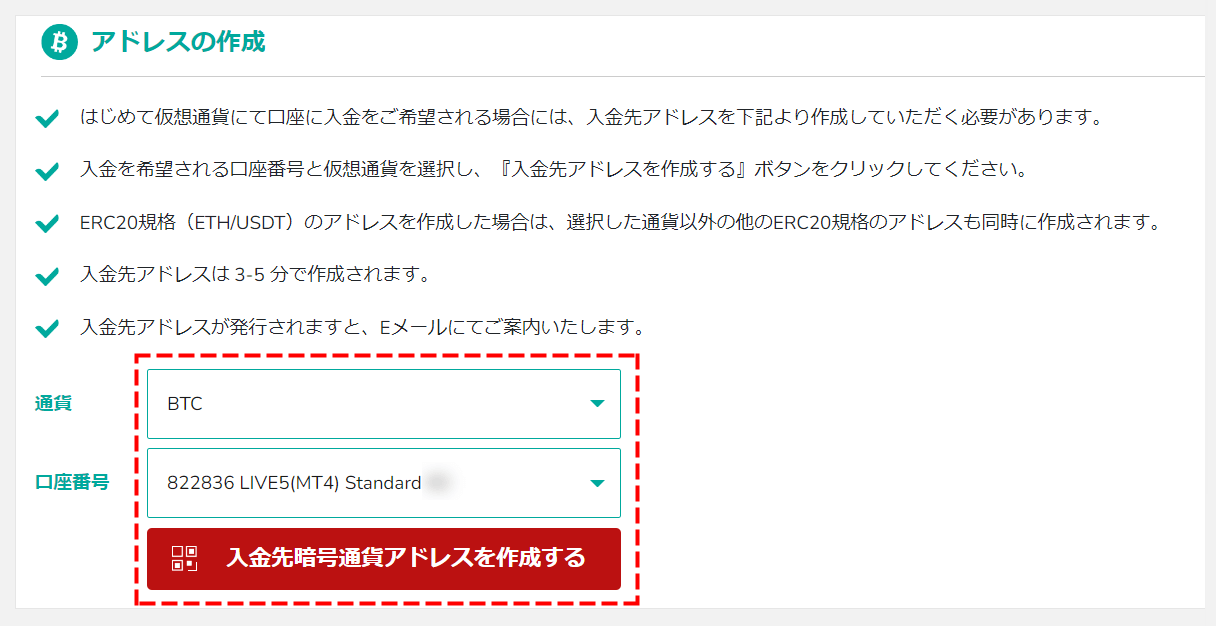

送金アドレスの作成完了までは、数分程度を要します。
作成が完了すると、「入金用ブロックチェーンアドレスが発行されました」というメールが届きます。
STEP4.「アドレス」or「QRコード」で送金する
BigBossマイページの暗号通貨入金画面をリロードすると、「入金先アドレス一覧」に送金先となるアドレスが表示されます。
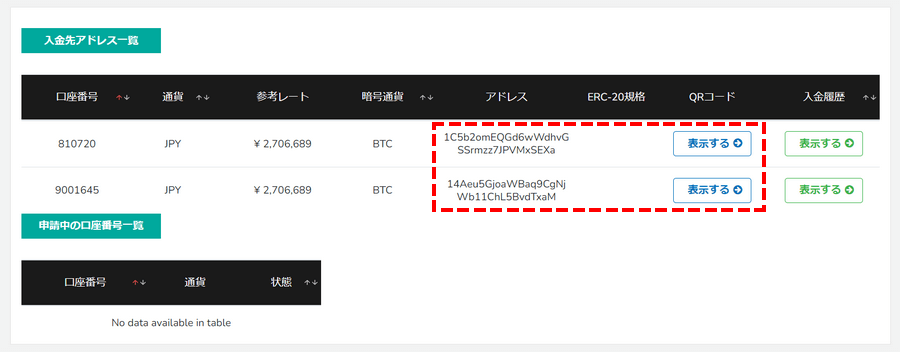
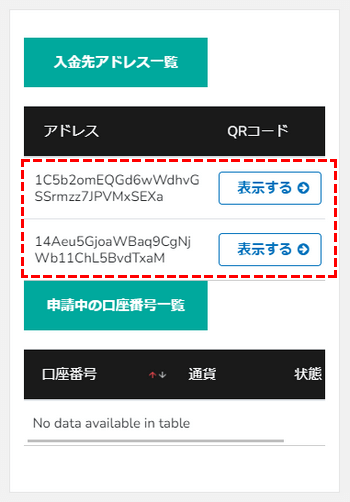
あとは「アドレス」のコピー、或いは「QRコード」を利用して、暗号通貨ウォレットから送金作業を行うのみとなります。

[char no=”12″ char=”YOKI”]暗号通貨入金の手順は以上となります。入金額が口座へ反映されない場合は、問題発生の可能性を考慮し、次の「入金できない原因と対処法」をご確認ください。[/char]
暗号通貨でBigBossへ入金できない原因と対処法
- 暗号通貨ウォレットの残高不足
- 名義が一致していない
原因1.暗号通貨ウォレット残高が不足している
当たり前ですが、暗号通貨ウォレットの残高を超える入金はできません。
暗号通貨を利用してBigBossへ入金する際は、口座の残高不足にご注意ください。
入金額を減額するか、ウォレットの残高不足を解消する。
原因2.名義が一致していない
暗号通貨ウォレットの名義は、必ずBigBoss口座名義と一致させる必要があります。
家族や会社、他人名義での送金も、返金対象となり入金できないためご注意ください。
BigBossの口座名義と同じ名義の暗号通貨ウォレットから入金してみましょう。
Slashから入金する方法
Slashは暗号通貨で決済するウォレットです。
法定通貨や暗号通貨の両替なども行っており、新たな決済手段として暗号通貨の利用者が増えてきています。
Slashで入金の特徴
| 入金に関する仕様 | |
|---|---|
| 反映時間 | 0~2営業日 |
| 最低入金額 | 無制限 |
| 最大入金額 | 無制限 |
| 対応通貨 | Ethereum、BNB Chain、Matic、Avalancheなど |
| 手数料 | 無料 |
メリット
- 手数料無料
- 営業日なら24時間入金可能
デメリット
- Web3ウォレット、または暗号資産ウォレットが必要
- トランザクション確認時点でのレートを適用
- 送金時に発生する手数料は自己負担
| オススメ度 | 出金の利便性 | スピード重視 | 複数の基本通貨 | 手数料を節約 | 1万円未満で |
|---|---|---|---|---|---|
| ★★★ |
[char no=”12″ char=”YOKI”]Slashについて簡単な概要は以上です。続いて「Slashによる入金手順」について注意点など含め詳しく解説していきます。[/char]
Slashによる入金手順
STEP1.BigBossマイページへログイン
まずは以下のボタンからBigBossトップページへ進み、マイページにログインして下さい。
サイトメニューから「マイページ(ログイン)ログイン」をクリックタップすると、ログインページへアクセスできます。
STEP2. Slash入金を選択
マイページへログインしたら、画面左側にある「入金」から「Slash入金」を選択しましょう。


STEP3. 入金額を入力
すると「Slash入金」という画面が表示されます。
「入金先口座」「入金額」を記入し、「Slashで入金する」をクリックタップして下さい。


「入金情報」を再確認すると、「次へ」をクリックタップしてください。


STEP4. Slashへ移行
ここからはSlashの決済手続きになります。
決済方法を選択して、送金作業を行ってください。


SlashでBigBossへ入金できない原因と対処法
- Web3ウォレット、または暗号資産ウォレットの残高不足
原因1.Web3ウォレット、または暗号資産ウォレット残高が不足している
Web3ウォレット、または暗号資産ウォレットの残高を超える入金はできません。
Slashを利用してBigBossへ入金する際は、口座の残高不足にご注意ください。
入金額を減額するか、ウォレットの残高不足を解消する。
[char no=”12″ char=”YOKI”]入金方法に関する投稿は以上です。下にBigBoss関連の役立つ投稿を載せておくので、よろしければ参考にして下さい。[/char]
関連マニュアル


所在地:1/F, First St Vincent Bank Ltd Building James Street Kingstown St. Vincent and the Grenadines
金融商品取扱許可:St. Vincent and the Grenadines IBC 380 LLC 2020

所在地:No.50 12F-3, Chenggong Rd, North District, Tainan City, Taiwan
統一番号:No. 24917404
所在地:1/F, First St Vincent Bank Ltd Building James Street Kingstown St. Vincent and the Grenadines
金融商品取扱許可:St. Vincent and the Grenadines IBC 380 LLC 2020
所在地:No.50 12F-3, Chenggong Rd, North District, Tainan City, Taiwan
統一番号:No. 24917404